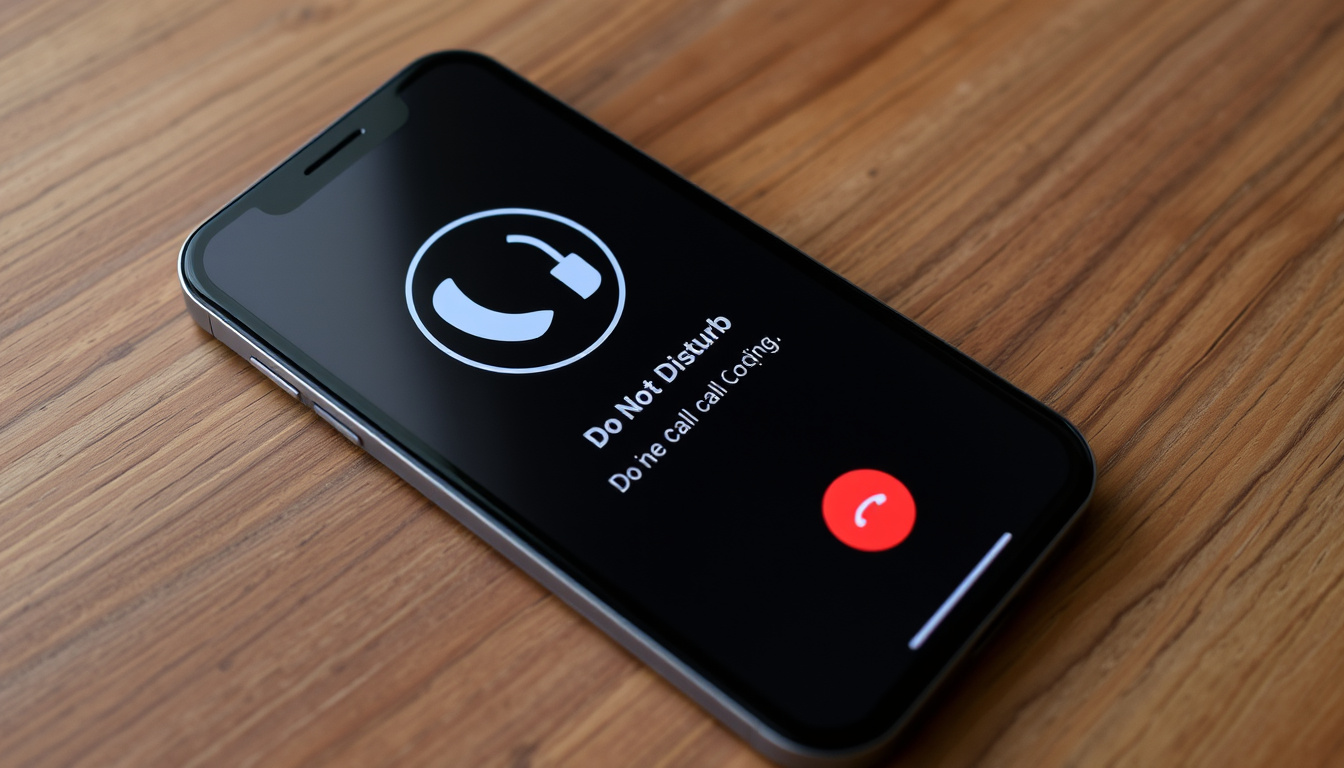
Das Smartphone klingelt, vibriert, blinkt – und das gefühlt rund um die Uhr. Der Modus „Nicht stören“ verspricht Abhilfe, doch viele sind unsicher, was beim Einschalten genau passiert und ob Anrufer die Stummschaltung bemerken. Dieser Ratgeber erklärt die Funktion für iPhone und Android, zeigt, wie Sie sie aktivieren, und hilft abzuwägen, ob Sie den Modus nutzen sollten.
Smartphone-Nutzer weltweit: 6,9 Milliarden · Betriebssysteme mit integrierter Funktion: 2 (iOS und Android) · Funktion verfügbar seit: 2012 (iOS) / 2015 (Android) · Anrufe werden standardmäßig blockiert: Ja
Kurzüberblick
- Alle Anrufe und Benachrichtigungen werden stummgeschaltet (Apple Support)
- Wiederholte Anrufe (innerhalb von 3 Minuten) werden durchgestellt (Google Support)
- Ein Mondsymbol zeigt die Aktivierung an (Lifewire Ratgeber)
- Ob Anrufer eine spezielle Ansage hören, hängt vom Telefonanbieter ab
- Die genaue Umsetzung variiert je nach Android-Hersteller (Samsung, Xiaomi, Google)
- 2012: Einführung von Do Not Disturb auf dem iPhone mit iOS 6 (Apple Support)
- 2015: Android führt den Modus mit Android 6.0 Marshmallow ein (Google Support)
- 2020: Apple integriert die Funktion in das Fokus-System (iOS 15) (Apple Support)
- Die Funktion bleibt in zukünftigen Betriebssystem-Updates erhalten (Samsung Support)
- Erweiterte Automatisierungsoptionen werden erwartet (Samsung Support)
Vier zentrale Fakten heben sich in der Analyse ab: Die Funktion wurde früh eingeführt, arbeitet auf beiden Plattformen ähnlich, zeigt klare Symbole und erlaubt wichtige Ausnahmen.
| Merkmal | Wert |
|---|---|
| Funktion eingeführt | iOS 6 (2012) – Apple Support |
| Standard bei wiederholten Anrufen | Durchstellen nach 3 Minuten – Google Support |
| Statusanzeige | Mondsymbol – Lifewire Ratgeber |
| Kompatibilität | Alle gängigen Smartphones |
| Einrichtungspfad iPhone | Einstellungen > Fokus > Nicht stören – Apple Support |
| Einrichtungspfad Android | Schnelleinstellungen oder Einstellungen > Benachrichtigungen – Google Support |
| Ausnahmen möglich | Favoriten, wiederholte Anrufe, Apps – Verizon Support |
Was passiert, wenn mein Telefon auf Nicht stören eingestellt ist?
Standardverhalten auf iPhone und Android
- Anrufe und Benachrichtigungen werden stummgeschaltet – Klingel- und Hinweistöne unterdrückt (Apple Support).
- Auf Android sind drei Zustände wählbar: „Nur Alarme“, „Nur Prioritäten“ und „Total stumm“ (Google Support).
- Das Display bleibt dunkel – keine blinkenden LEDs oder Bildschirmbeleuchtung.
Ein iPhone-Nutzer, der den Modus aktiviert, stellt fest: Kein Ton, keine Vibration – lediglich der eingehende Anruf wird in der Anrufliste protokolliert. Das System unterscheidet nicht zwischen privaten und geschäftlichen Kontakten, es sei denn, Sie legen Ausnahmen fest.
Ausnahmen: Wiederholte Anrufe und Favoriten
- Wiederholte Anrufe innerhalb von 3 Minuten werden durchgestellt – eine Sicherheitsfunktion für Notfälle (Google Support).
- Auf dem iPhone können Favoriten so eingestellt werden, dass sie immer durchklingeln (Apple Support).
- Android erlaubt das Umgehen von „Nicht stören“ für einzelne Apps („Override Do Not Disturb“) (Google Support).
Die Regel für wiederholte Anrufe greift nur, wenn derselbe Kontakt innerhalb von drei Minuten erneut anruft. Ein einmaliger Anruf eines Unbekannten bleibt stumm – und wird möglicherweise nicht bemerkt.
Was das bedeutet: Der Modus ist keine totale Abschottung, sondern ein Filter – er lässt die wichtigsten Kontakte passieren, während alle anderen stumm bleiben.
Wie schalte ich die Nicht-stören-Funktion ein und aus?
Nicht stören auf dem iPhone aktivieren
- Öffnen Sie das Kontrollzentrum (Wisch nach unten rechts oben am Bildschirm).
- Tippen Sie auf das Fokus-Symbol (Mondsymbol). Wählen Sie „Nicht stören“. (Apple Support)
- Alternativ: Gehen Sie zu Einstellungen > Fokus > Nicht stören und aktivieren Sie den Schalter.
- So schalten Sie aus: Tippen Sie erneut auf das Mondsymbol im Kontrollzentrum oder deaktivieren Sie den Fokus in den Einstellungen.
Nicht stören auf Android-Geräten einstellen
- Wischen Sie von oben nach unten, um die Schnelleinstellungen zu öffnen.
- Tippen Sie auf das „Nicht stören“-Symbol (häufig ein Halbmond mit einer Linie) (Google Support).
- Bei Samsung: Gehen Sie zu Einstellungen > Töne und Vibration > Nicht stören (Samsung Support).
- Zum Ausschalten: Tippen Sie erneut auf das Symbol oder nutzen Sie die Lautstärketaste und wählen „Jetzt ausschalten“ (Google Support).
Zeitpläne und Automatisierung
- iPhone: In Einstellungen > Fokus > Nicht stören können Sie einen Zeitplan festlegen (z. B. 22:00–07:00 Uhr).
- Android: Unter Einstellungen > Töne > Nicht stören > Zeitpläne definieren Sie automatische Aktivierungen (Lifewire Ratgeber).
- Samsung bietet zusätzliche Regeln basierend auf Ereignissen (z. B. während einer Besprechung) (Samsung Support).
Das bedeutet: Die Einrichtung dauert unter einer Minute. Wer einmal den Pfad kennt, aktiviert den Modus auch unterwegs spontan.
Was hören Anrufer, wenn mein Telefon auf Nicht stören ist?
Standardansage und Mailbox
- Anrufer hören den normalen Freiton – es gibt keine spezielle Ansage, die auf den Modus hinweist (Verizon Support).
- Nach der eingestellten Klingelzeit schaltet die Mailbox zu, die eine persönliche Begrüßung abspielt.
- Der Anrufer bekommt also nicht mit, dass Sie den Modus aktiviert haben – es klingelt einfach nur länger.
Unterschiede zwischen iPhone und Android
- iPhone: Standardmäßig wird der Anruf stummgeschaltet, die Mailbox greift nach der eingestellten Zeit.
- Android: Der Modus unterdrückt Töne, aber die Mailbox wird weiterhin nach der normalen Verzögerung aktiviert (Google Support).
- Bei Samsung-Geräten werden zusätzlich zu Anrufen auch alle Alarme stummgeschaltet (Samsung Support).
Die Krux: Wer den Modus bei wichtigen Anrufen nutzt, signalisiert ungewollt, dass er erreichbar wäre – obwohl er es nicht ist. Eine benutzerdefinierte Mailbox-Ansage könnte Missverständnisse vermeiden.
Ist es besser, Nicht stören ein- oder ausgeschaltet zu haben?
Vorteile
- Reduziert Ablenkungen und verbessert Konzentration – besonders hilfreich beim Arbeiten oder Schlafen (Apple Support).
- Schützt vor Störungen durch Spam-Anrufe in der Nacht.
- Einmal konfiguriert, arbeitet der Modus automatisch und zuverlässig.
Nachteile
- Kann in Notfällen wichtige Anrufe verzögern, z. B. von Angehörigen (Verizon Support).
- Verpasste Anrufe werden erst verzögert bemerkt – keine Live-Interaktion.
- Individuelle Einstellungen erfordern Zeit: Wer keine Ausnahmen definiert, blockiert auch dringende Kontakte.
„Mit dem Fokus-Modus können Sie Ihre Benachrichtigungen und Anrufe während bestimmter Zeiten oder Tätigkeiten ganz gezielt steuern.“
– Apple Support (offizielle Anleitung)
„Der Nicht-stören-Modus auf Android gibt Ihnen die Kontrolle darüber, welche Töne und Benachrichtigungen Sie erreichen – Sie können zwischen verschiedenen Stufen wählen.“
– Google Support (offizielle Dokumentation)
Das Fazit: Für den durchschnittlichen Nutzer überwiegen die Vorteile, solange Ausnahmen für Familienmitglieder oder Notfallkontakte eingerichtet sind. Ohne diese Konfiguration riskieren Sie, wichtige Mitteilungen zu verpassen.
Bestätigte Fakten und was unklar bleibt
Bestätigte Fakten
- Alle Anrufe und Benachrichtigungen werden stummgeschaltet (Apple Support).
- Wiederholte Anrufe innerhalb von 3 Minuten werden durchgestellt (Google Support).
- Ein Mondsymbol in der Statusleiste zeigt die Aktivierung an (Lifewire Ratgeber).
- Der Modus ist auf iPhone und Android verfügbar (Google Support).
Was unklar ist
- Ob Anrufer eine spezielle Ansage hören, variiert je nach Telefonanbieter (Mailbox-Einstellungen).
- Wie genau verschiedene Android-Hersteller die Funktion umsetzen, ist nicht einheitlich – Google, Samsung und Xiaomi haben unterschiedliche Menüpfade.
- Ob die Funktion auf älteren iOS-Versionen (vor iOS 6) verfügbar ist, ist nicht dokumentiert.
- Wie sich der Modus bei eingehenden Nachrichten von Drittanbieter-Apps (WhatsApp etc.) im Detail unterdrückt, variiert je nach App-Entwickler.
Der Vorbehalt: Die Punkte im unteren Kasten sind nicht durch offizielle Quellen abschließend geklärt. Nutzer sollten die Funktion auf ihrem eigenen Gerät testen.
youtube.com, ur.co.uk, reddit.com, youtube.com, discussions.apple.com, youtube.com, reddit.com, reddit.com
Wer den Nicht-Stören-Modus dauerhaft nutzen möchte, findet bei Nicht-Stören-Modus ein- und ausschalten eine Schritt-für-Schritt-Anleitung für verschiedene Geräte.
Häufig gestellte Fragen
Wie stelle ich einen Zeitplan für Nicht stören ein?
Auf dem iPhone: Einstellungen > Fokus > Nicht stören > Zeitplan hinzufügen. Auf Android: Einstellungen > Töne > Nicht stören > Zeitpläne (Google Support).
Kann ich Ausnahmen für bestimmte Apps festlegen?
Ja. Auf Android erlauben einzelne Apps die Einstellung „Override Do Not Disturb“ (Google Support). Auf dem iPhone legen Sie unter Einstellungen > Fokus > Nicht stören > Erlaubte Apps festlegen.
Unterscheidet sich der Modus auf dem iPad von dem auf dem iPhone?
iPad mit iPadOS nutzt den gleichen Fokus-Mechanismus wie das iPhone, inklusive geteilter Einstellungen per iCloud (Apple Support).
Was bedeutet der Mond in der Statusleiste?
Das Mondsymbol zeigt an, dass der Nicht-stören-Modus aktiviert ist. Auf iPhone erscheint es im Statusbalken, auf Android je nach Hersteller oben rechts (Lifewire Ratgeber).
Wie schalte ich den Modus aus, wenn ich ihn nicht mehr brauche?
iPhone: Kontrollzentrum öffnen und auf das Mondsymbol tippen. Android: Schnelleinstellungen öffnen und auf „Nicht stören“ tippen oder Lautstärketaste drücken und „Jetzt ausschalten“ wählen (Google Support).
Hört der Anrufer, dass ich Nicht stören aktiviert habe?
Nein, es gibt keine spezielle Ansage. Der Anrufer hört den normalen Freiton und wird nach der eingestellten Zeit zur Mailbox weitergeleitet (Verizon Support).
Kann ich Nicht stören automatisch während bestimmter Zeiten aktivieren?
Ja, beide Systeme bieten Zeitpläne. Zusätzlich kann man auf iPhone Standort-basierte oder App-basierte Automatisierungen über die Kurzbefehl-App einrichten (Apple Support).
Das bedeutet: Die FAQ decken die wichtigsten Fragen zur Nicht-stören-Funktion ab, aber individuelle Einstellungen können abweichen.
Verwandte Beiträge